2013年10月8日 星期二

Google 日曆崁入網頁內

Google 日曆崁入網頁內


先到Google 日曆頁面:https://www.google.com/calendar/


STEP1. 將Google 日曆設定好後,點選 左方我的日曆「下拉箭頭」,點選「設定」。
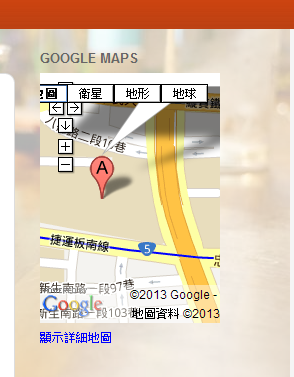
Google maps 崁入Blogger邊攔與文章內

Google maps 崁入Blogger內


Google maps 網址
https://maps.google.com.tw/maps


STEP1. 進入Google maps,在搜尋欄輸入將放入地點之地址。(Ex:台北科技大學)

2013年9月27日 星期五

Facebook防盜密技 - 【三】步驟別在讓你的臉書被盜用

相信許多人都有在Facebook上

收到朋友的訊息

"我手機壞了,可以借用你的手機讓我收一下簡訊嗎?"

等等之類的詐騙訊息

現在Facebook有新功能

只要幾個步驟

透過手機和電腦

讓你的Facebook不再有被盜用的風險

Blogger每篇文章頭尾加上按讚功能 (速成法)


在blogger部落格中增加Facebook留言版(2013介面更新版)

在 Blogger 內加入Facebook 留言版應用程式

可以促進部落格與臉書之間的互動

也可以增加在臉書的活絡性

如下圖:

Blogger 網誌存檔.日期分類- 簡單4步驟快速設定完成

在很多文章的網站,想再次去尋找去年看過的文章,
有時候就需要靠網誌存檔-文章日期分類,用來尋找文章。


網誌存檔.日期分類


2013年7月10日 星期三

Facebook 工具 - 在Wordpress增加臉書留言欄(可管理)

在之前的文章

Facebook 工具 - 在blogger增加臉書留言欄


與

Facebook 工具 - 創造應用程式


說明了臉書留言板的增加方法

Wordpress同樣也是好用的blog

同樣也可以增加臉書留言板

由於大致方法都差不多

這邊簡略放上重點

Step1. 創造應用程式

Step2. 取得臉書留言板程式碼

Step3. 取得後將程式碼修改成Wordpress專用

<div class="fb-comments" data-href="<?php the_permalink(); ?>" data-width="470" data-num-posts="10"></div>

Step4. 將以下兩段程式碼放入  \wp-content\themes\佈景主題名稱\header.php 的 <head> </head>間

(最新版本 3.5.2 可以在後台使用"主題編輯器"找到header.php (注意!!有些主題會把header.php的資料關閉起來,建議你換個主題))

<meta property="fb:admins" content="你的Facebook帳號"/>
<meta property="fb:app_id" content="應用程式APP ID">
Step4. 將改好的留言版程式碼,放入
\wp-content\themes\佈景主題名稱\comments.php 下(自行找位子吧)
Step5. 完成!
PS:Wordpress 有提供外掛程式可直接安裝 Facebook Comment ,但安裝外掛會增加資料庫的附載,使用語法修改則是使用Facebook官方的資料庫附載,因此要如何使用,就看個人囉!


Related Posts Plugin for WordPress, Blogger...